
type
Post
status
Published
date
Feb 26, 2026
slug
edgetunnel
summary
Edgetunnel2.0 全新版本完全升级,集百家之所长,力求打造最强大的 Edgetunnel 解决方案!
tags
cloudflare
github
category
部署教程
icon
password
网址
官方Demo面板预览:Edgetunnel2.0 WebUI
🛠️ 部署教程
支持 Workers、Pages GitHub、Pages 上传 三种部署方式,本教程将以 Pages 上传 方式为例,因为该方式部署无需任何门槛。
如需了解其他部署方式,请自行查看:https://github.com/cmliu/edgetunnel 项目文档
1️⃣ 创建 Pages 应用程序
- 点击 direct-upload-demo.zip 下载 Cloudflare Pages 演示项目压缩包备用;
- 准备一个 Cloudflare 账号,点击
计算和AI>Workers 和 Pages>创建应用程序;
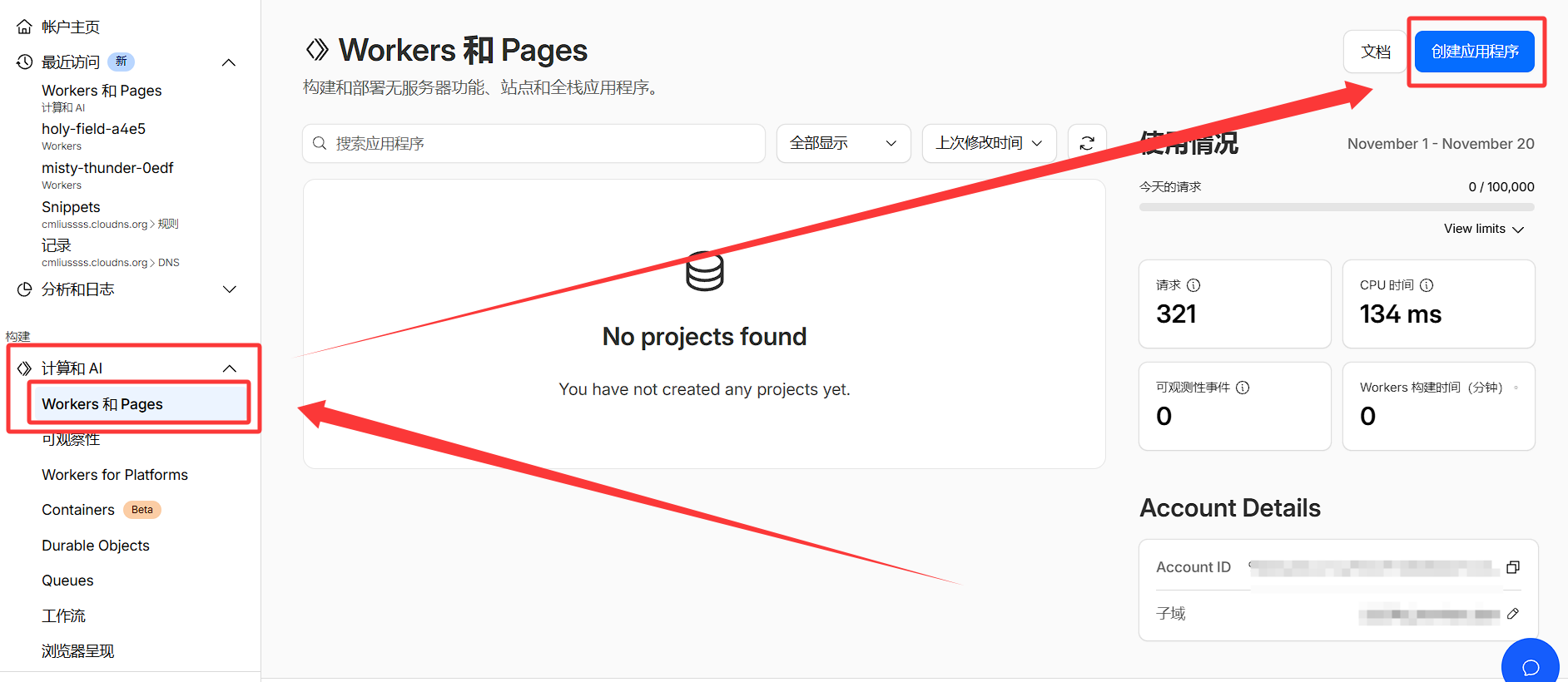
或
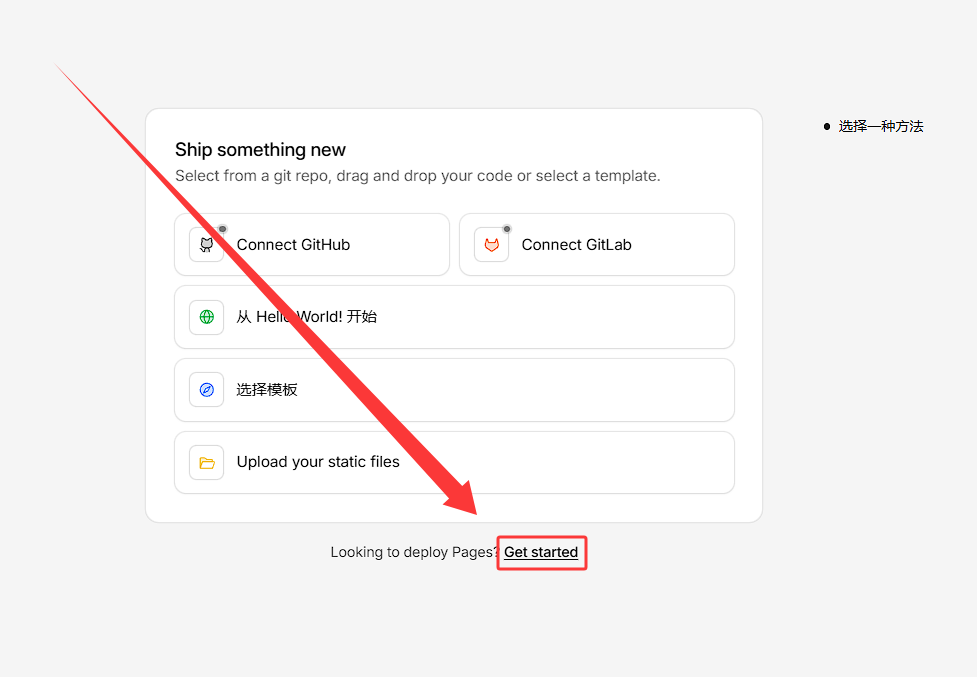
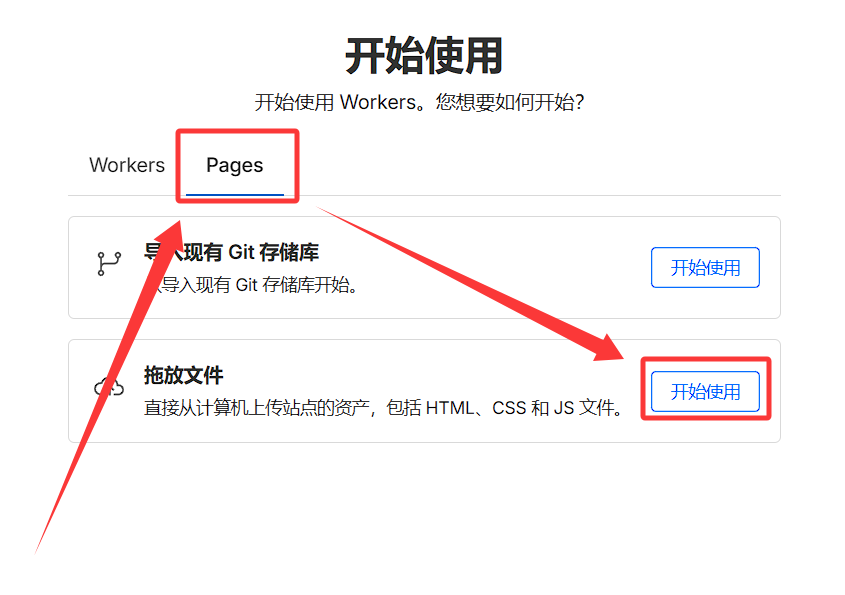
- 选择
Pages选项卡,点击拖放文件>开始使用;
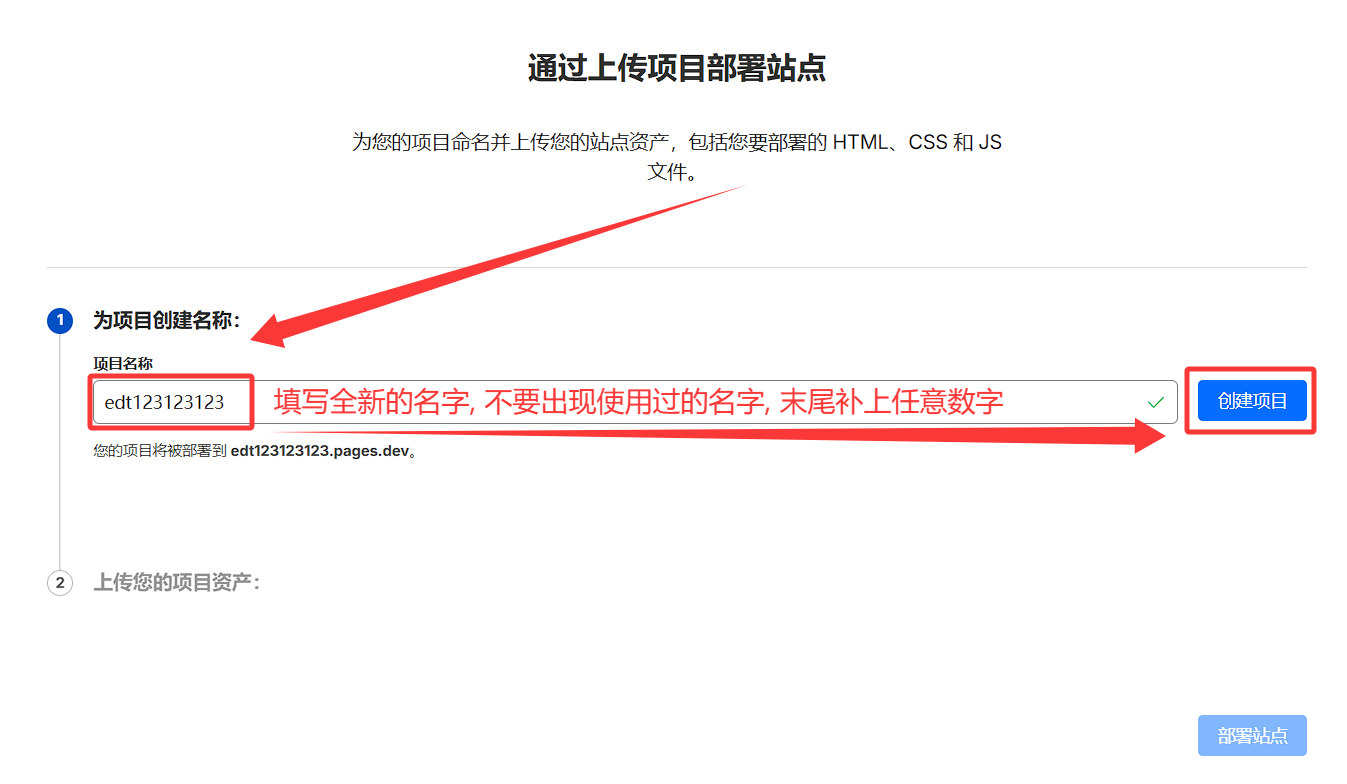
- 项目名称 填写任意值,但必须是全新的名字,避免出现1101错误,推荐末尾补上任意数字,如
edt123123123;
- 点击
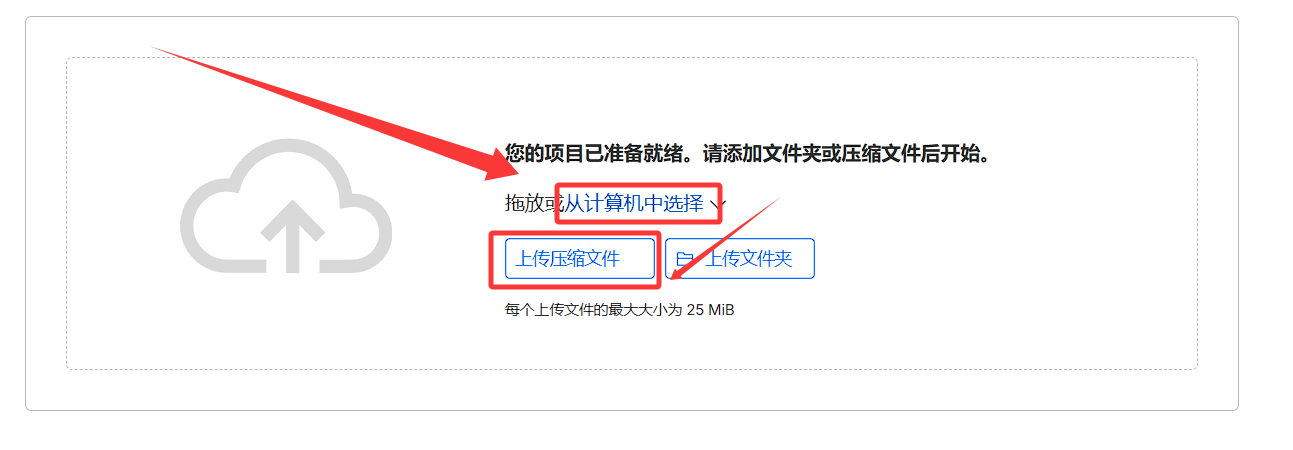
从计算机中选择>上传压缩文件,选择第一步下载的direct-upload-demo.zip压缩包,等待上传完成;
- 点击
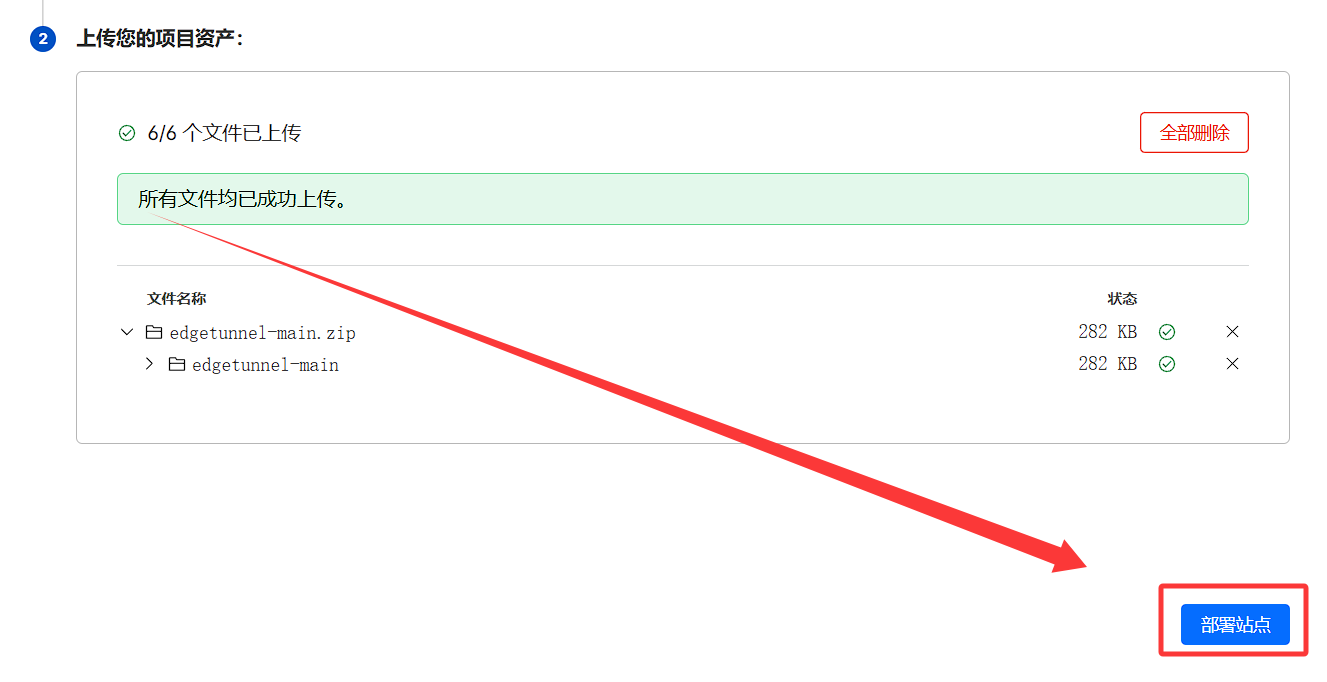
部署站点,等待部署完成;
- 提示成功,代表初始化部署完成!点击
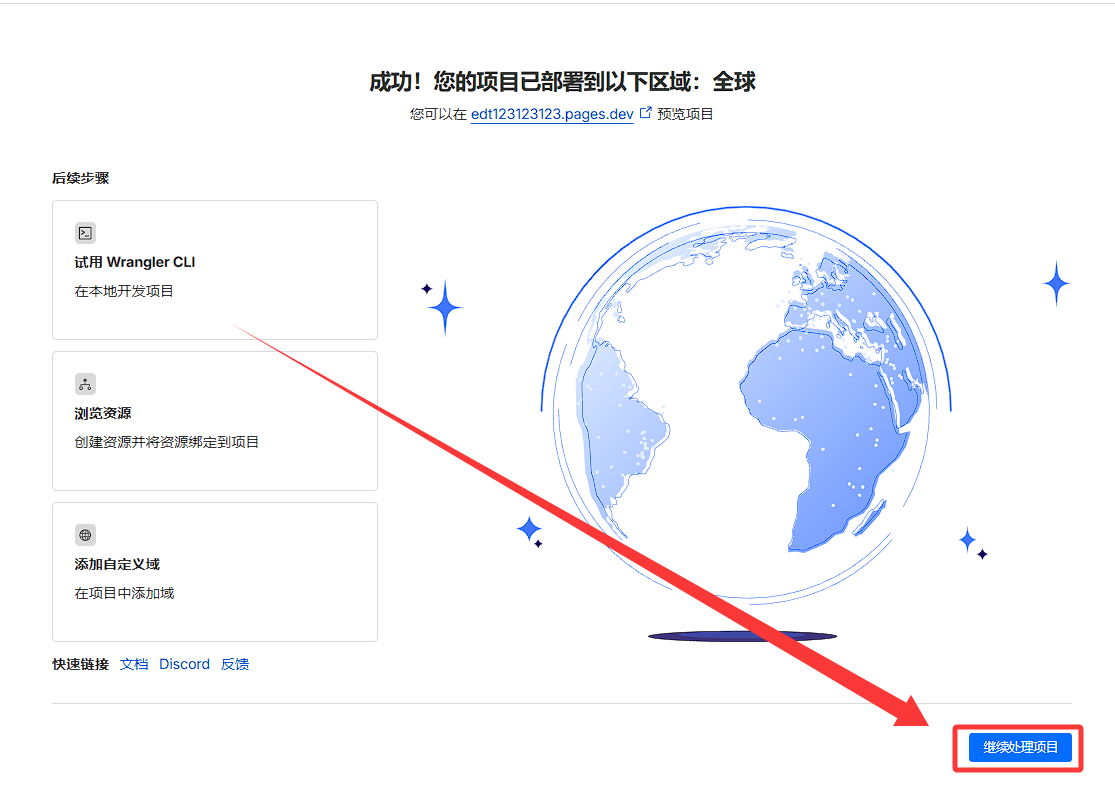
继续处理项目进入下一步设置变量绑定KV的操作;
2️⃣ 设置管理员变量
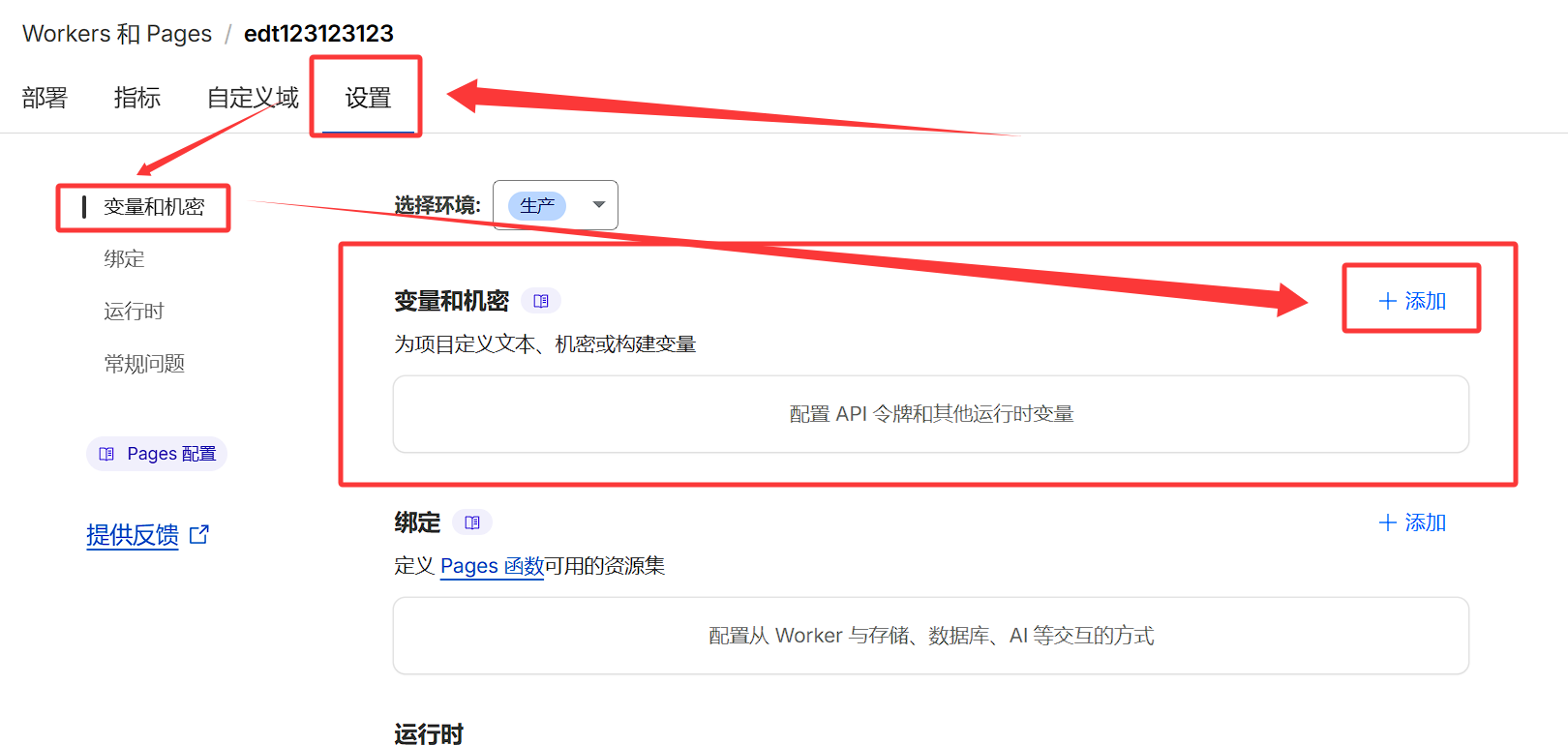
- 进入项目设置页面,点击
设置选项卡,添加变量和机密:
- 点击
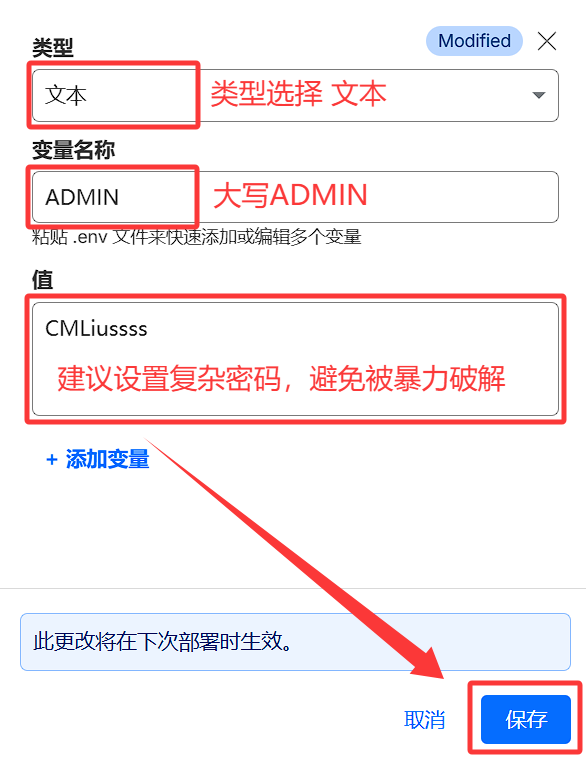
+ 添加,类型文本变量名称ADMIN变量,变量值为WebUI管理员密码,建议设置复杂密码,避免被暴力破解;
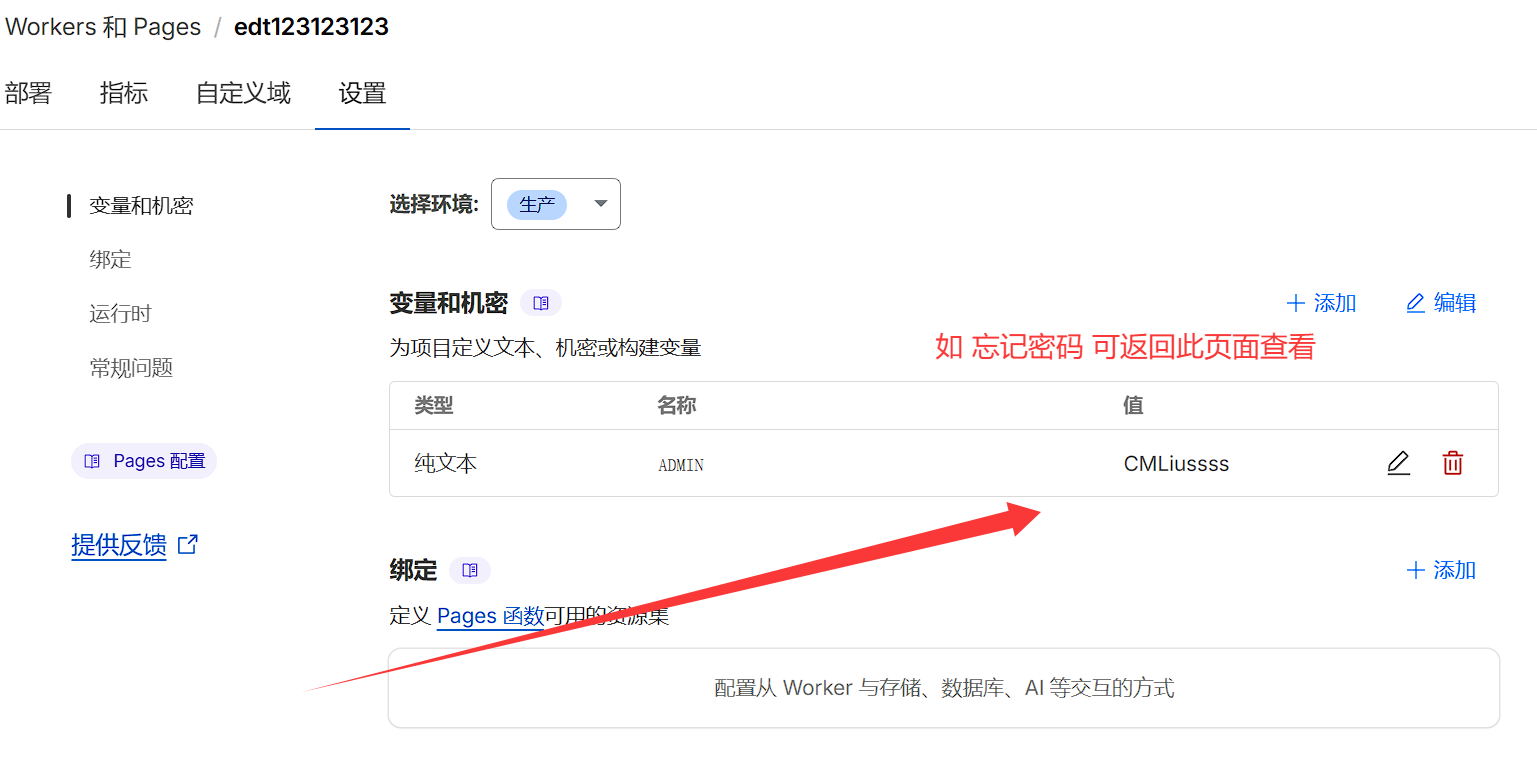
- 变量即可设置完成,如忘记密码可返回此页面查看
3️⃣ 绑定 KV 命名空间
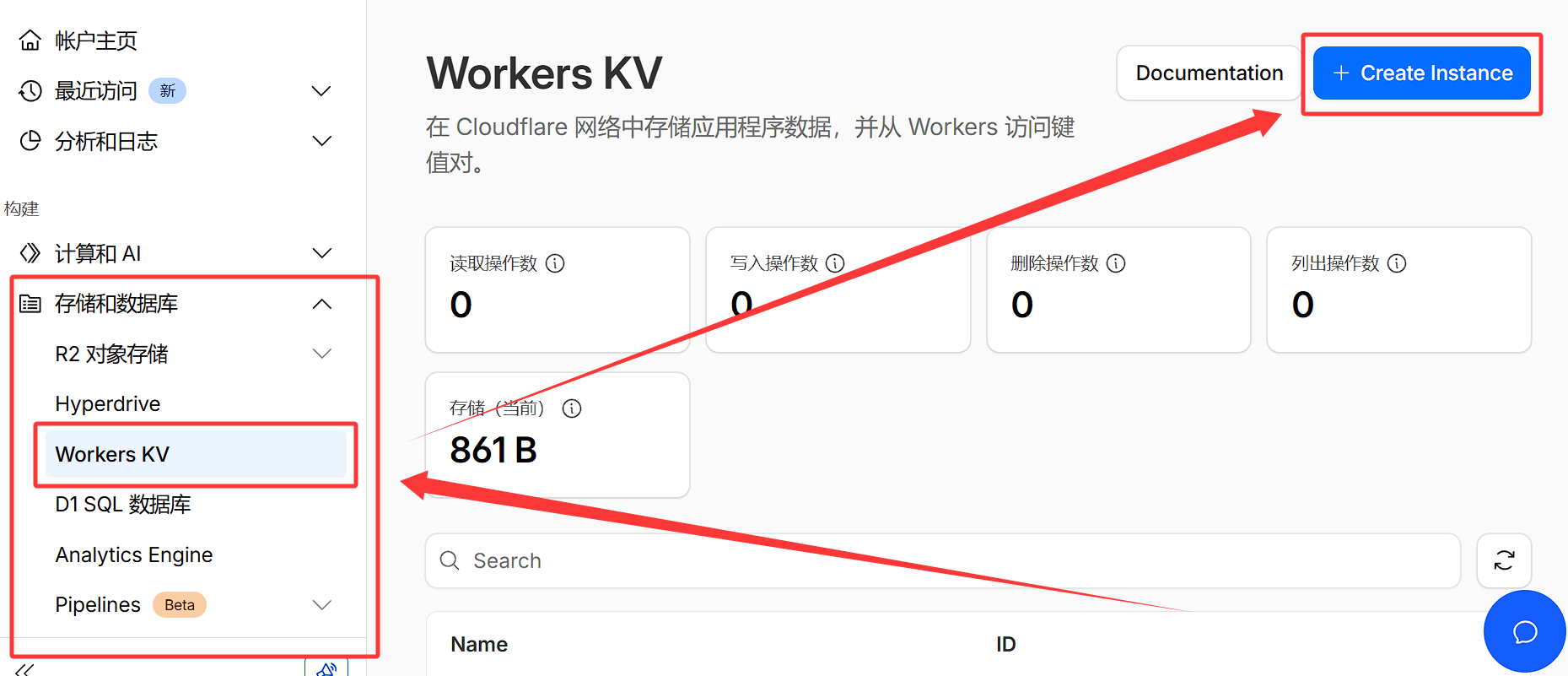
- 点击
存储和数据库>Workers KV>+ Create Instance创建一个命名空间;
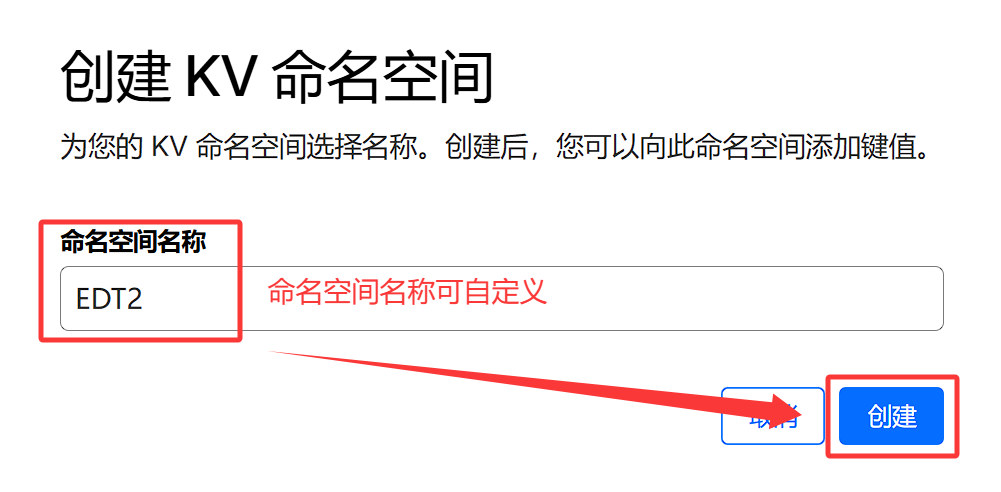
- 命名空间名称可自定义,建议命名为
EDT2以便区分,点击创建完成创建
- 返回项目设置页面,点击
设置>绑定>+ 添加>KV 命名空间;
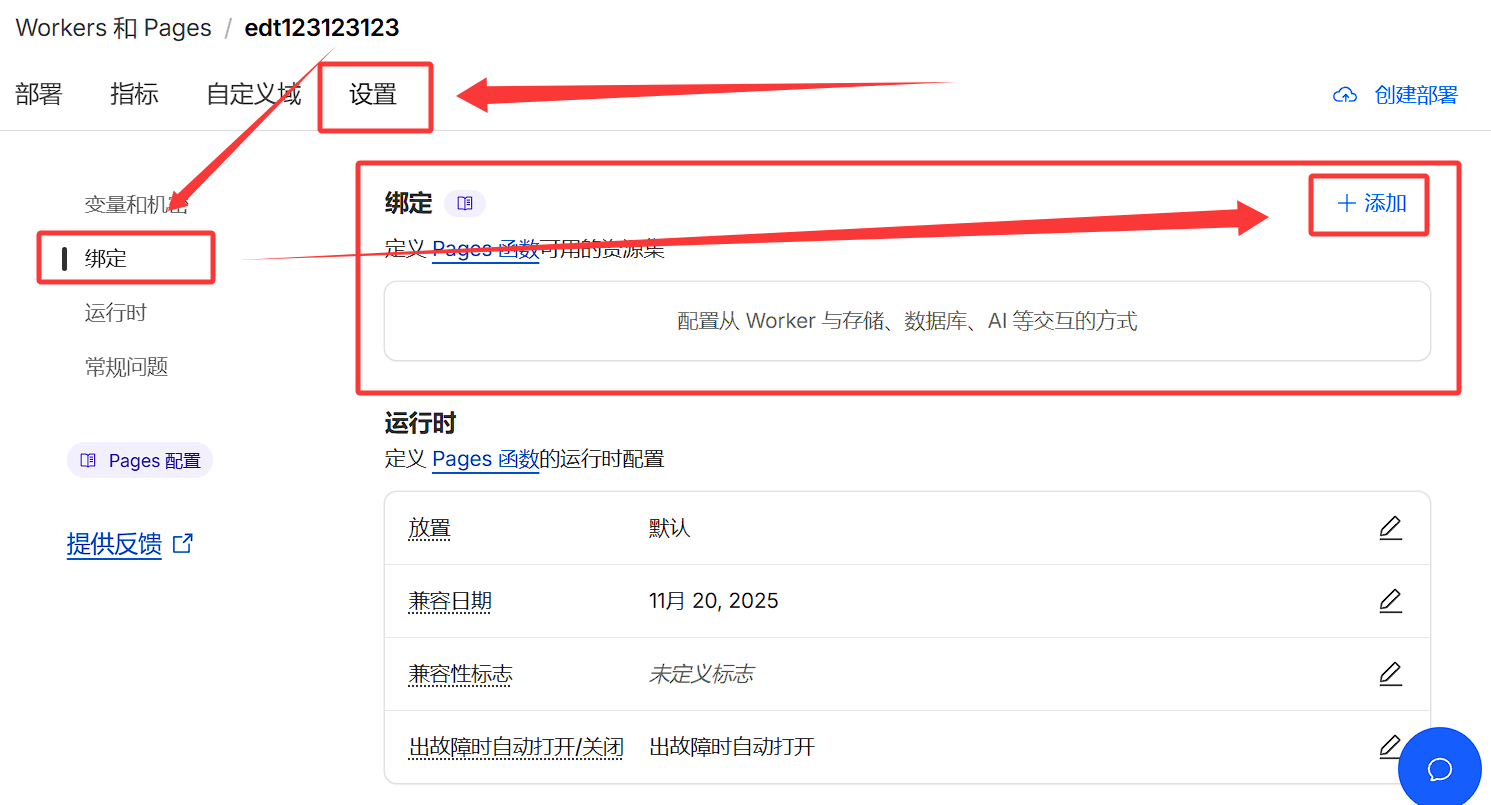
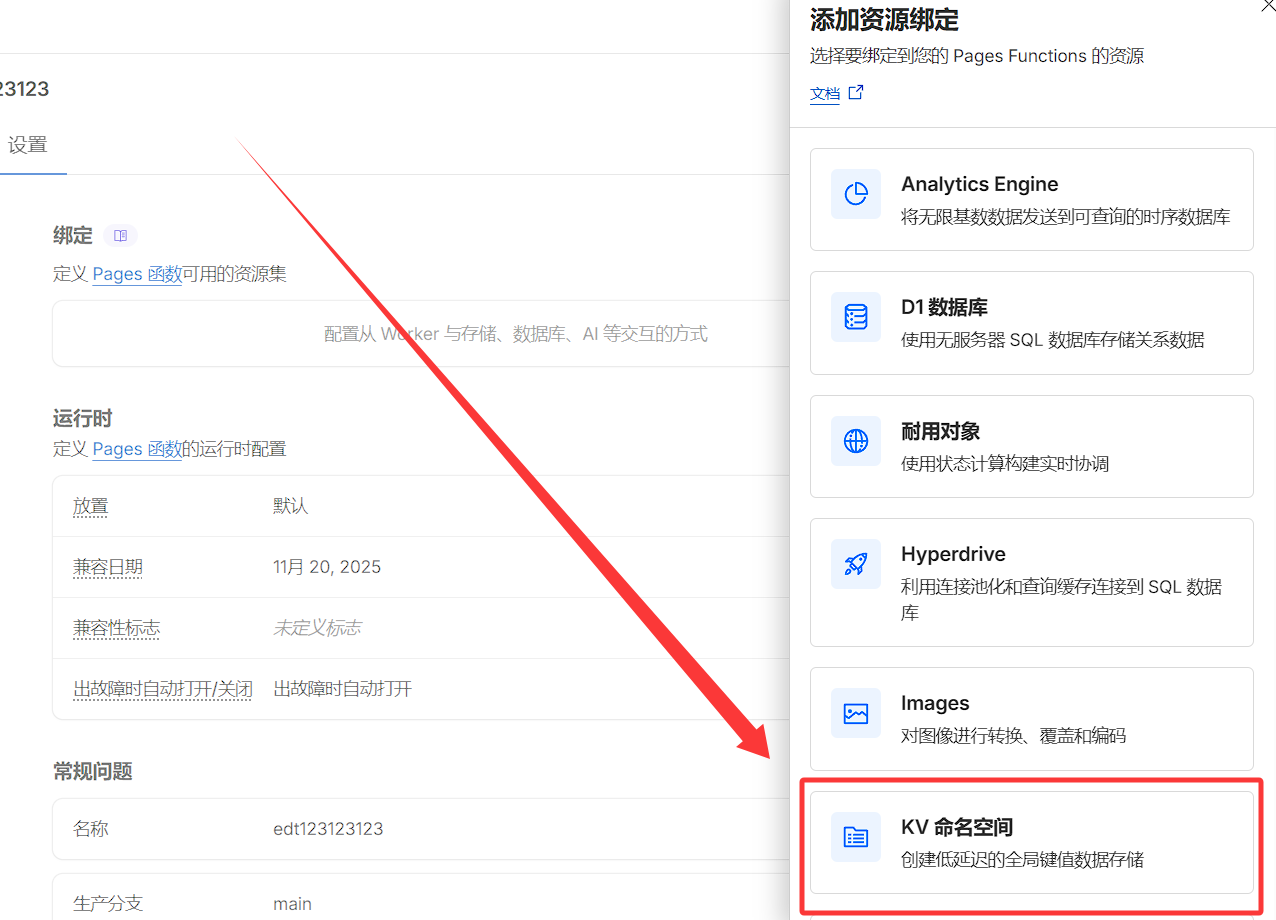
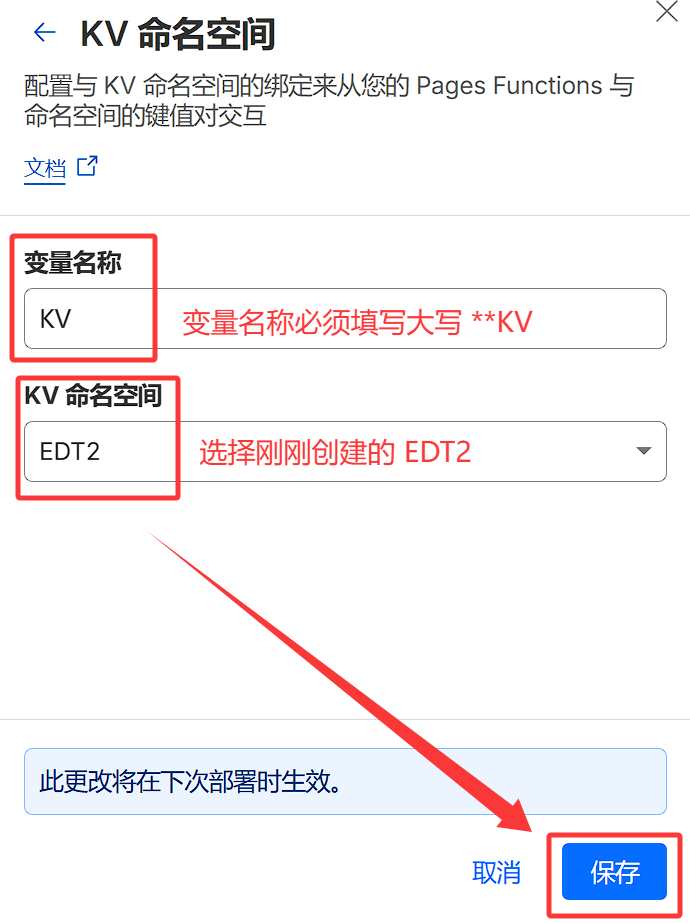
- 变量名称必须填写大写 KV ,命名空间选择刚刚创建的
EDT2,点击保存完成绑定;
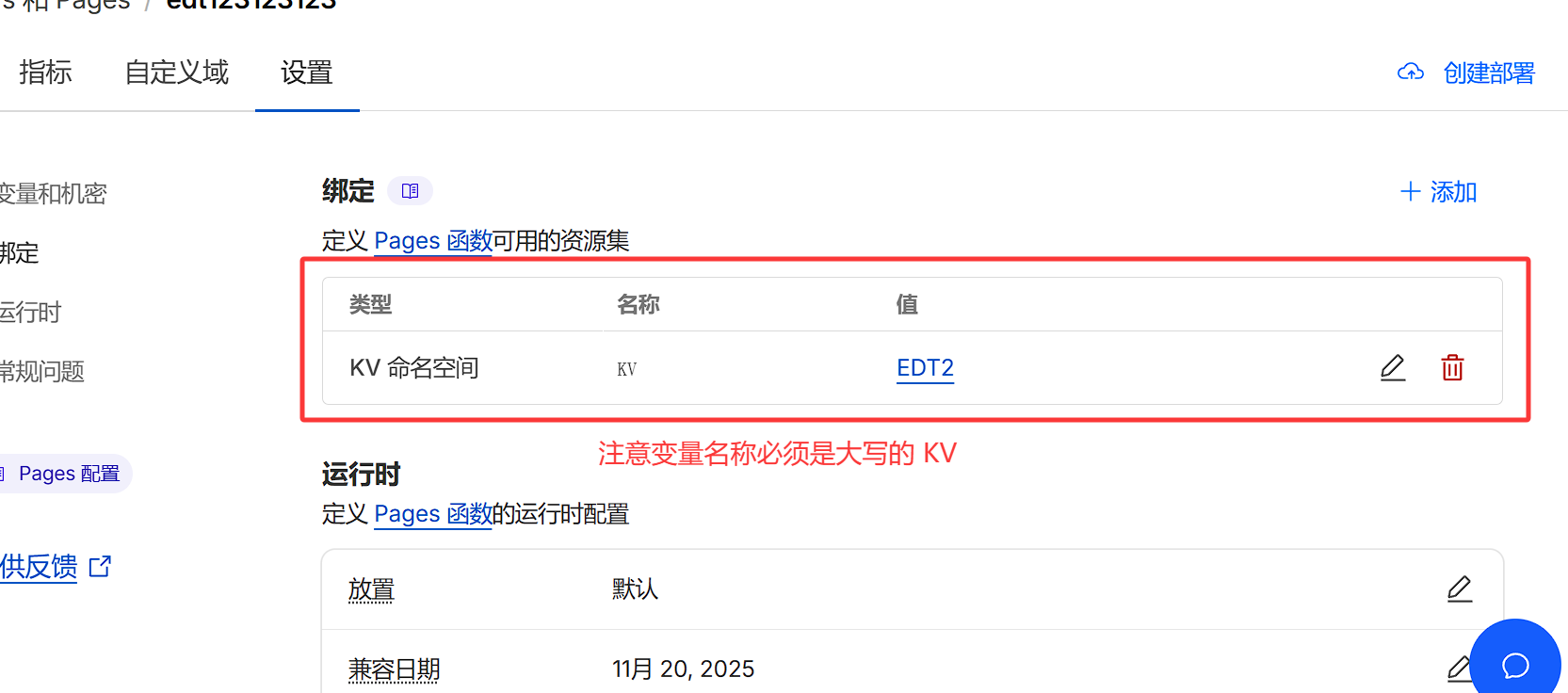
- 返回项目设置页面,确认绑定成功;
4️⃣ 重试部署,使其变量生效!
- 点击 edgetunnel-main.zip 下载最新版本项目压缩包备用;
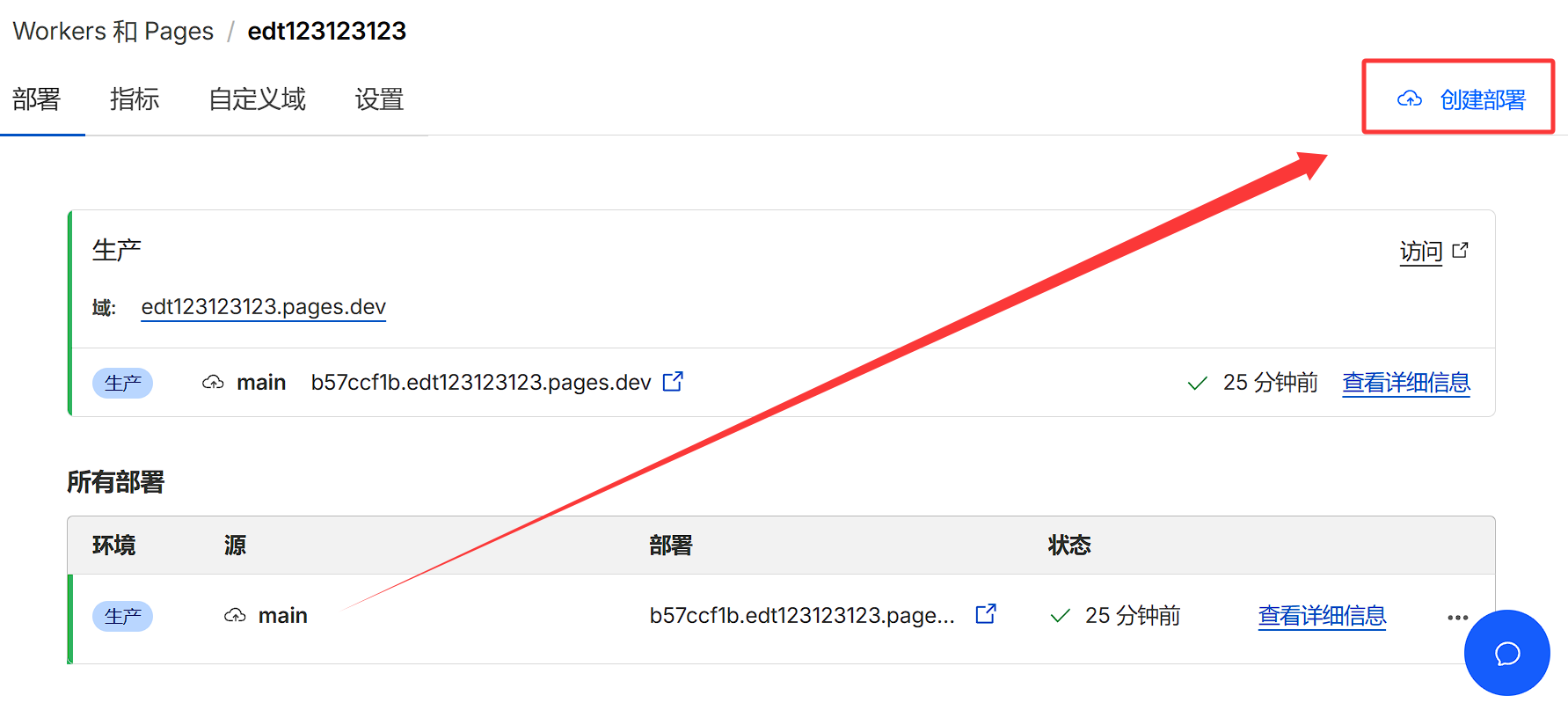
- 点击右上角
创建部署,重新上传项目压缩包edgetunnel-main.zip;
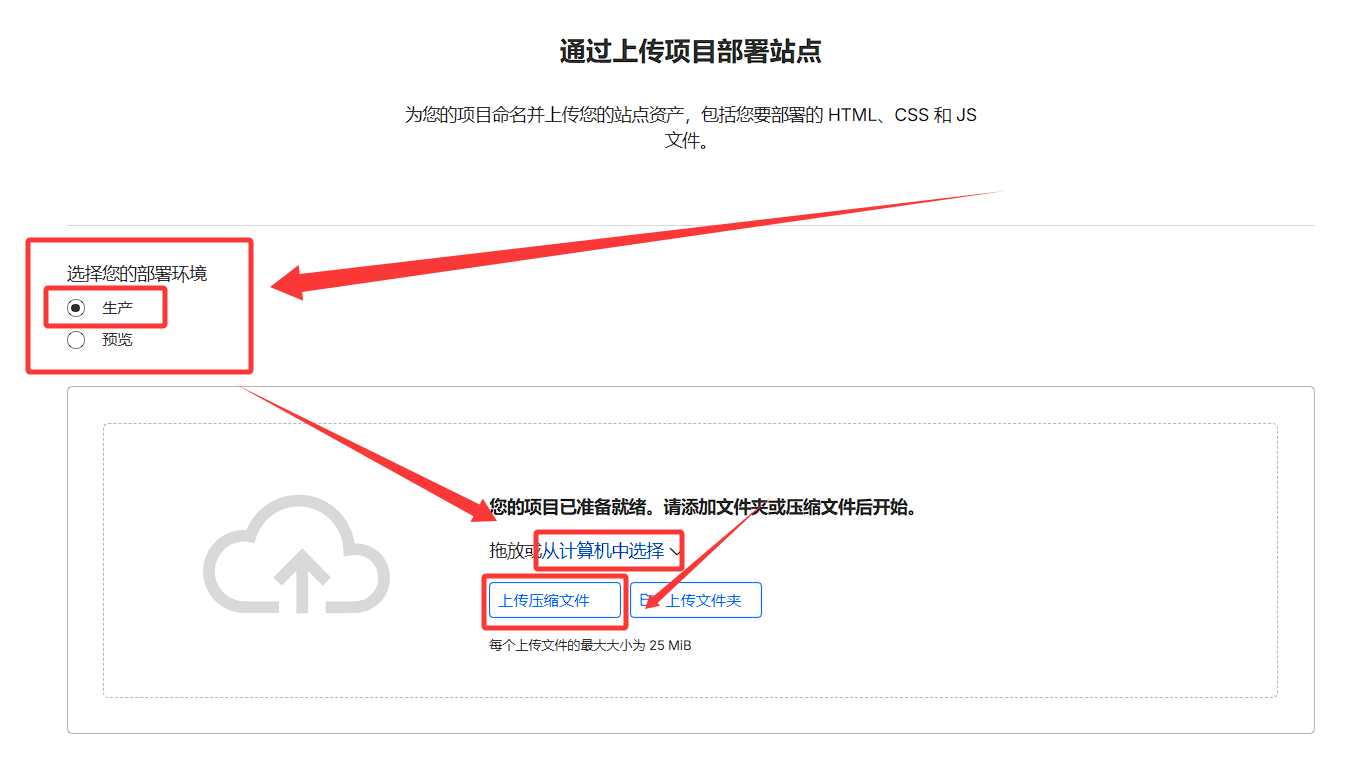
- 部署环境选择
生产,点击从计算机中选择>上传压缩文件,选择第一步下载的edgetunnel-main.zip压缩包,等待上传完成;
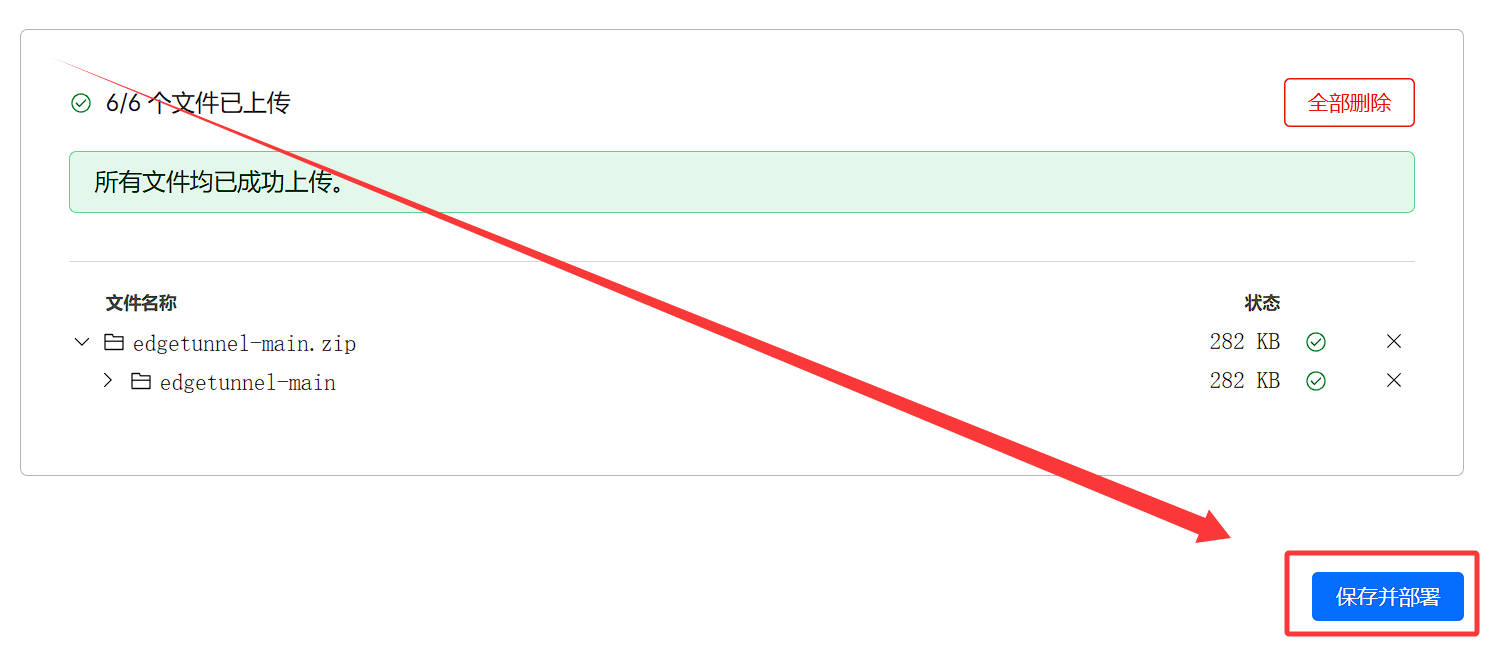
- 点击
保存并部署,等待部署完成;

- 注意:如需修改管理员密码,修改完变量之后必须重新上传部署,否则变量无法生效!
5️⃣ 绑定 自定义域名
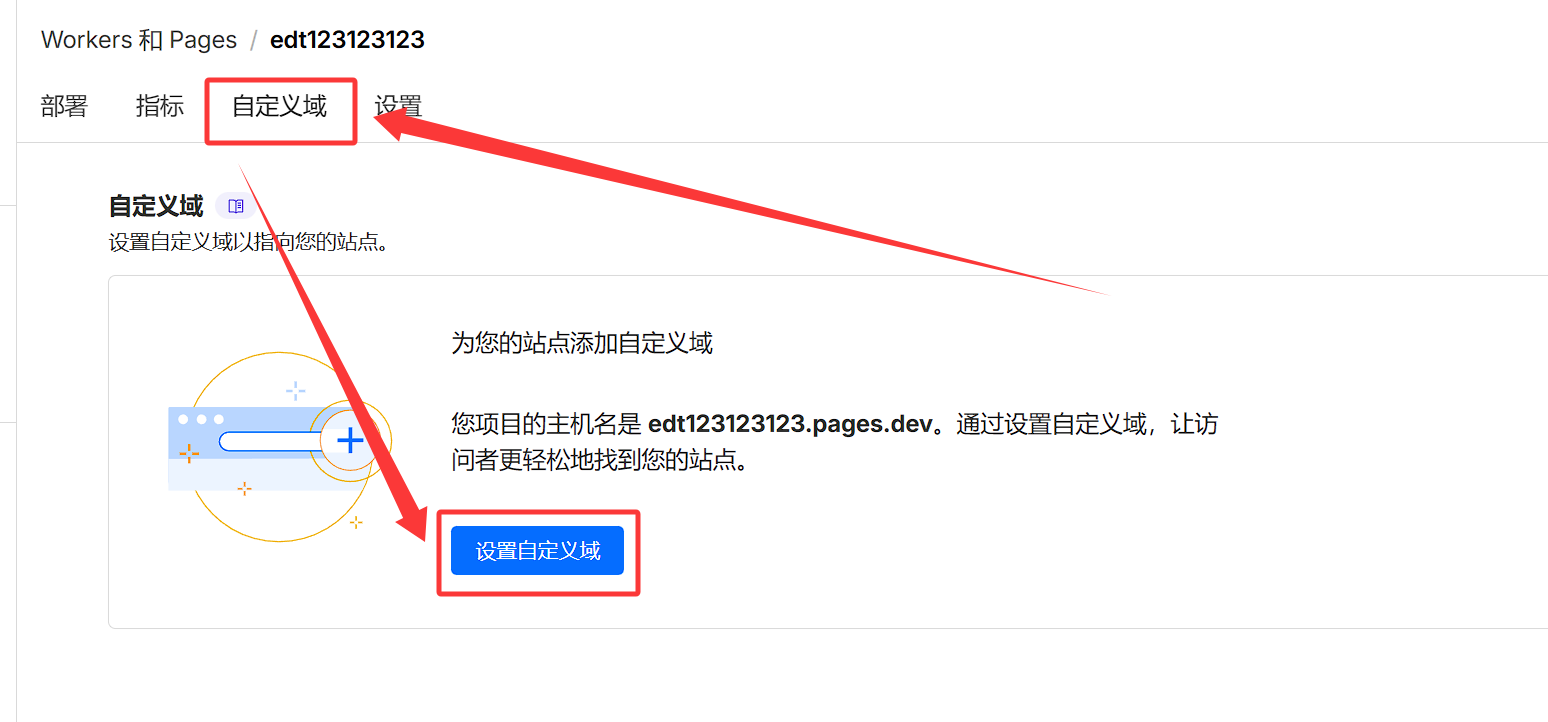
- 进入 Pages 应用程序,点击
自定义域选项卡,点击设置自定义域;
- 添加自定义域
- 注意!你的域名如果是 fxxk.cloudns.org ,则必须必须必须多加一级域名,例如 edt2.fxxk.cloudns.org
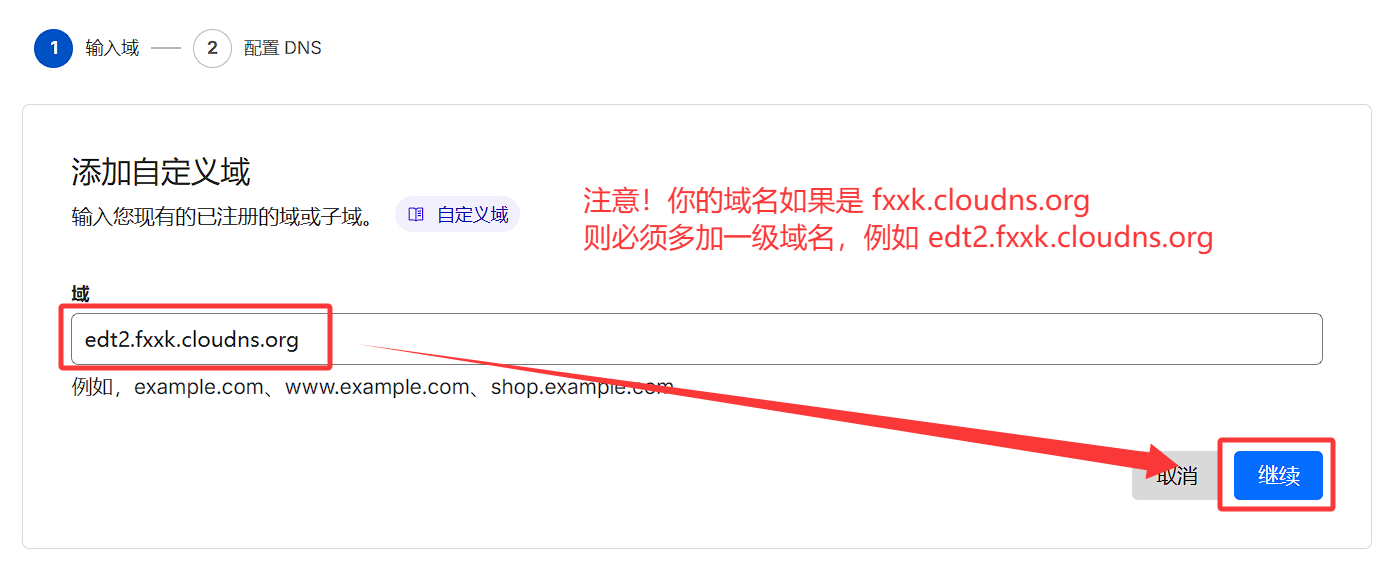
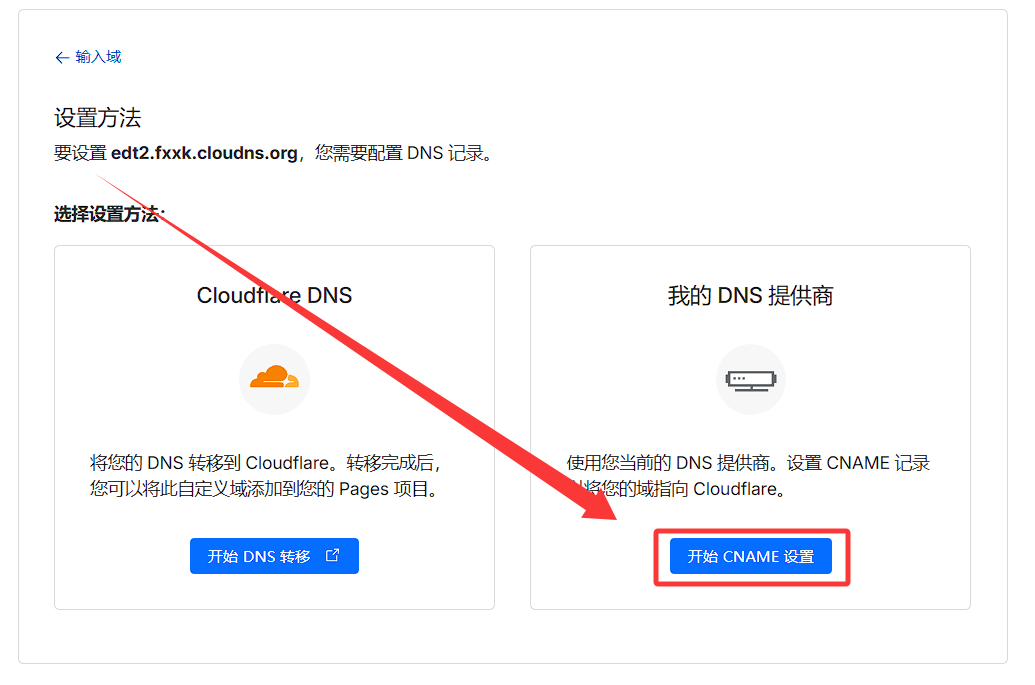
- 选择
开始 CNAME 设置;
- 记录名称
edt2和 CNAME 记录值edt123123123.pages.dev;
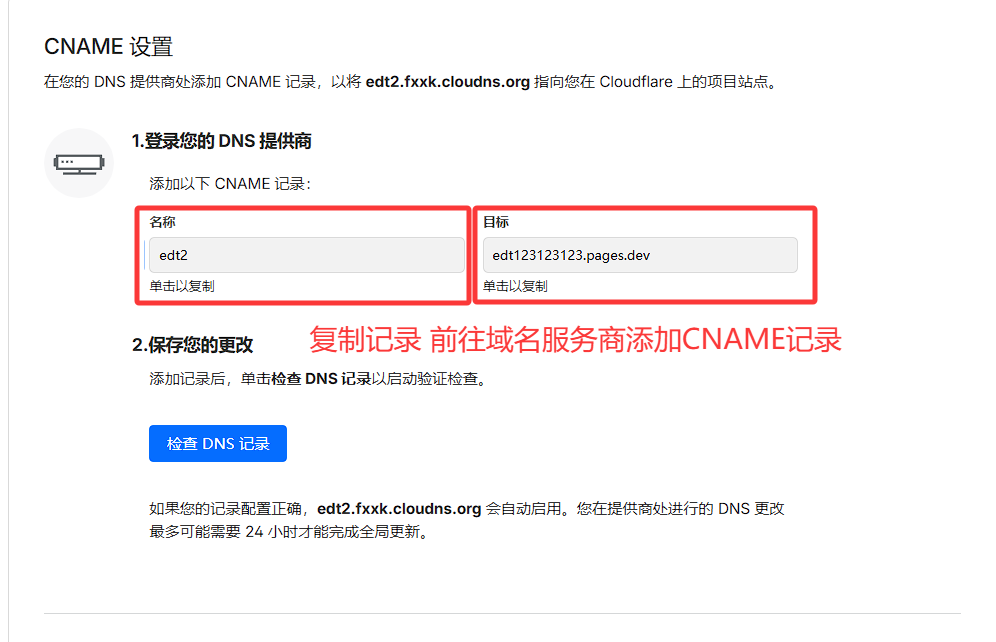
- 添加前往域名服务商添加CNAME记录;

- 返回
自定义域选项卡,点击稍后完成 DNS 设置等待域名验证成功;
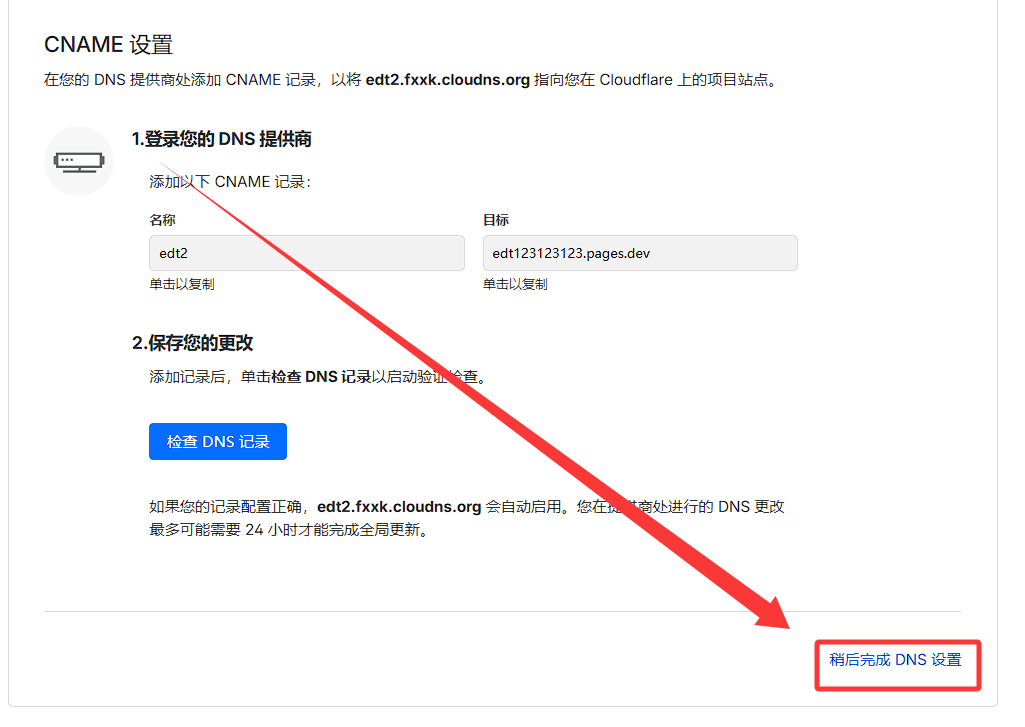
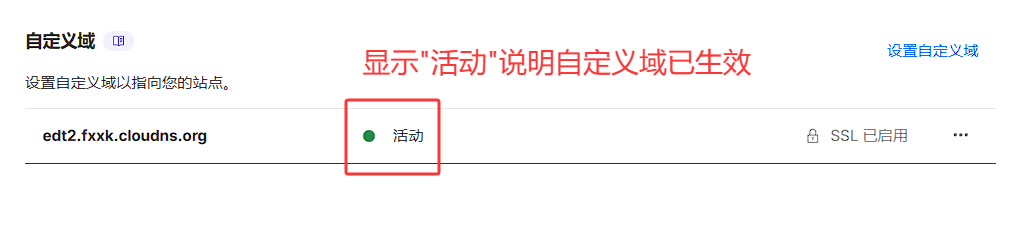
- 等待10~30分钟,域名验证成功后即可看到域名绑定成功提示;
6️⃣ 登录 EDT2 管理页面
- 访问
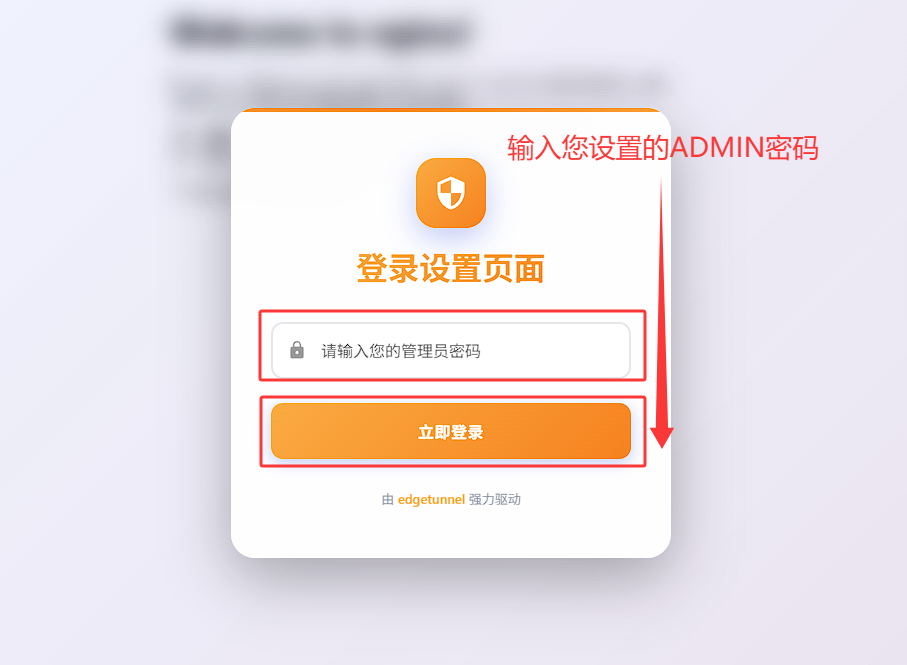
/admin即可登录管理页面,例如您绑定的自定义域名edt2.fxxk.cloudns.org,则您需访问https://edt2.fxxk.cloudns.org/admin;
- 输入管理员密码,点击
登录即可进入管理页面;
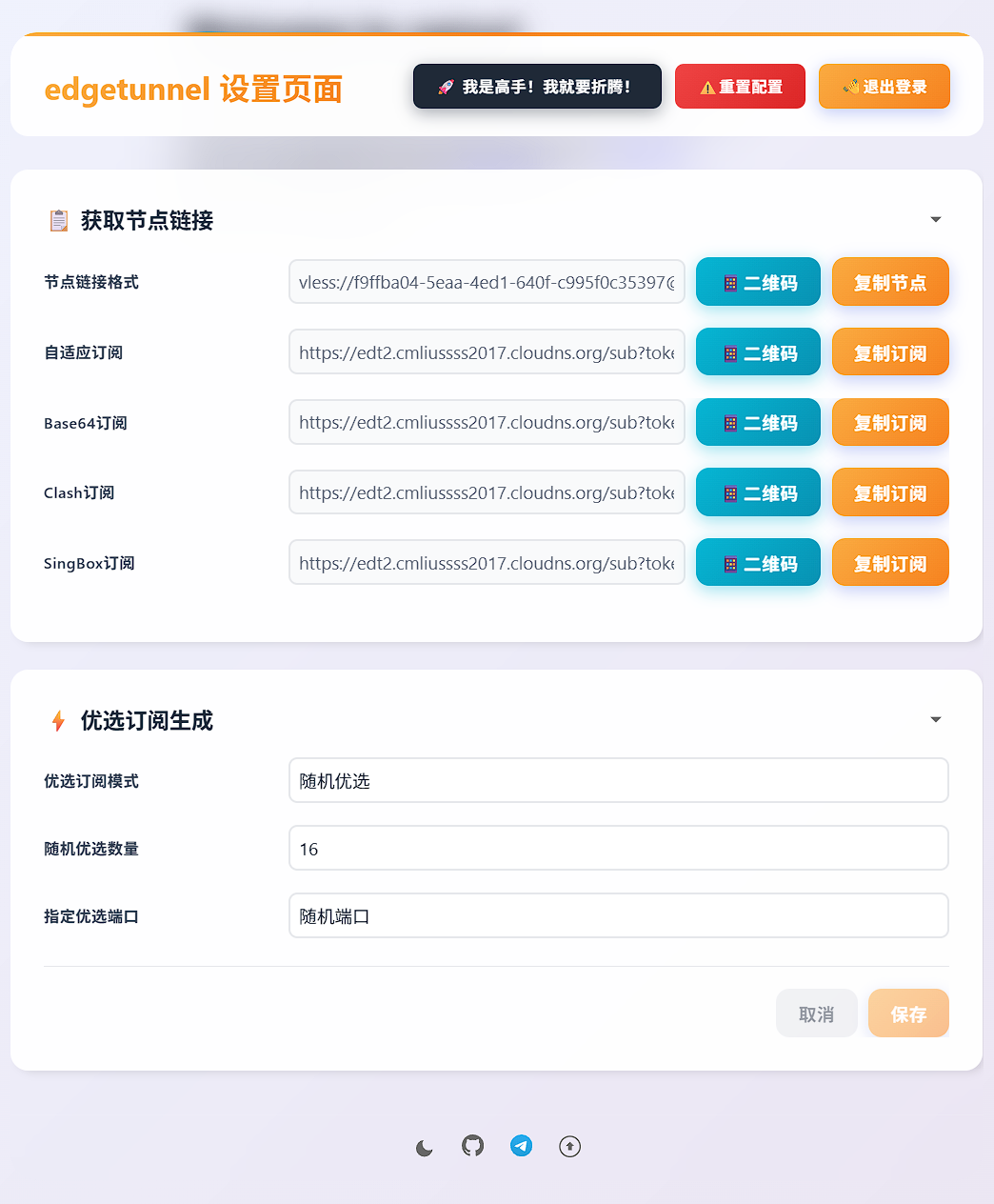
- 登录成功后,即可看到管理页面,如果您是小白,无需折腾直接订阅使用即可;
⚠️ 注意事项
- 部署成功后访问主页提示
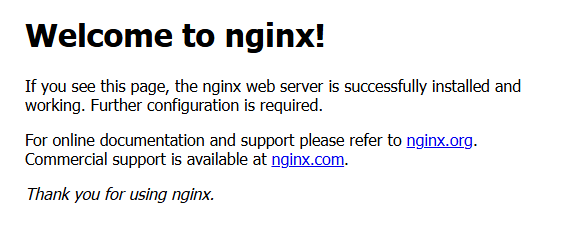
Welcome to nginx!,这只是默认伪装页,说明你已部署成功,请访问/admin进入管理页面;
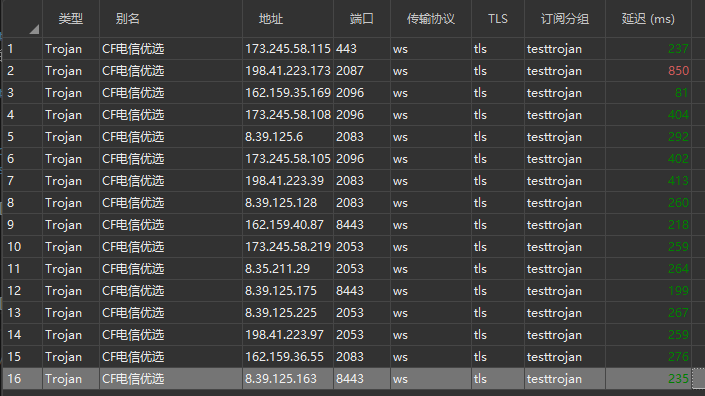
🔀 自助优选订阅


- Author:TRNote
- URL:https://nt.665669.xyz/article/edgetunnel
- Copyright:All articles in this blog, except for special statements, adopt BY-NC-SA agreement. Please indicate the source!


