
type
Post
status
Published
date
Feb 15, 2026
slug
imgbed3
summary
开源文件托管解决方案,支持 Docker 和无服务器部署,支持 Telegram、Discord、Cloudflare R2、S3、Huggingface 等多种存储渠道,支持 WebDAV 协议和多种 RESTful API
tags
docker
github
category
部署教程
icon
password
网址
Docker 部署
Docker 部署适合有自己服务器的用户,提供更多的控制权和自定义能力。
🚀 快速部署
方式一:Docker Compose(推荐)
- 创建项目目录
mkdir cloudflare-imgbed
cd cloudflare-imgbed- 下载 Docker Compose 文件
# 下载 docker-compose.yml
wget https://raw.githubusercontent.com/MarSeventh/CloudFlare-ImgBed/main/docker-compose.yml

# 或者手动创建
curl -o docker-compose.yml https://raw.githubusercontent.com/MarSeventh/CloudFlare-ImgBed/main/docker-compose.yml- 创建配置文件
创建
wrangler.toml 文件:name = "cloudflare-imgbed"
compatibility_date = "2024-07-24"
# 可选:添加环境变量,v2.0 版本后大部分配置已迁移到管理后台
# [vars]- 启动服务
# 启动服务(后台运行)
docker compose up -d

# 查看日志
docker compose logs -f- 访问服务
打开浏览器访问:
http://your-server-ip:7658方式二:Docker 命令
- 创建项目目录
mkdir cloudflare-imgbed
cd cloudflare-imgbed- 创建配置文件
创建
wrangler.toml 文件:name = "cloudflare-imgbed"
compatibility_date = "2024-07-24"
# 可选:添加环境变量,v2.0 版本后大部分配置已迁移到管理后台
# [vars]- 拉取镜像
docker pull marseventh/cloudflare-imgbed:latest- 运行容器
docker run -d \
  --name cloudflare-imgbed \
  -p 7658:8080 \
  -v $(pwd)/data:/app/data \
  -v $(pwd)/wrangler.toml:/app/wrangler.toml \
marseventh/cloudflare-imgbed:latest- 访问服务
打开浏览器访问:
http://your-server-ip:7658⚙️ 配置说明
卷挂载说明
路径 | 说明 | 是否必需 |
./data:/app/data | 数据持久化目录 | 是 |
./wrangler.toml:/app/wrangler.toml | 配置文件 | 是 |
🚀 下一步
🗂️ 存储渠道配置
部署完成后访问您的域名,进入管理后台配置存储渠道。
访问管理后台
访问
https://your-domain/dashboard提示
管理后台默认无需密码,登录后请及时设置管理员用户名和密码。
配置 Telegram 渠道
- 左上角菜单栏进入 "系统设置" → "上传设置"
- 找到 "Telegram 渠道配置"
- 点击 "添加渠道"
- 填入准备好的 Token 和 Chat ID:
- 渠道名称:自定义名称(如:主渠道)
- Bot Token:从 @BotFather 获得的 Token
- Chat ID:频道 ID(有号时需要保留)
- 代理 URL:(可选)自定义代理地址,用于代理 Telegram API 请求
- 启用状态:开启
- 点击 "保存设置"
关于代理配置
如果您的服务器无法直接访问 Telegram API,可以配置代理 URL。您可以使用 Cloudflare Worker 搭建简单的代理服务:
// worker.js
export default {
    async fetch(request) {
        const url = new URL(request.url);
        const target = `https://api.telegram.org${url.pathname}${url.search}`;
        const resp = await fetch(target, {
            method: request.method,
            headers: request.headers,
            body: request.body,
            redirect: 'follow'
        });
        return new Response(resp.body, {
            status: resp.status,
            headers: resp.headers
        });
    }
};
部署此 Worker 后,将 Worker 地址填入代理 URL 字段即可。
配置 R2 渠道
服务器部署时默认添加了 Cloudflare R2 存储方式,以下步骤仅针对 Cloudflare 部署方式:
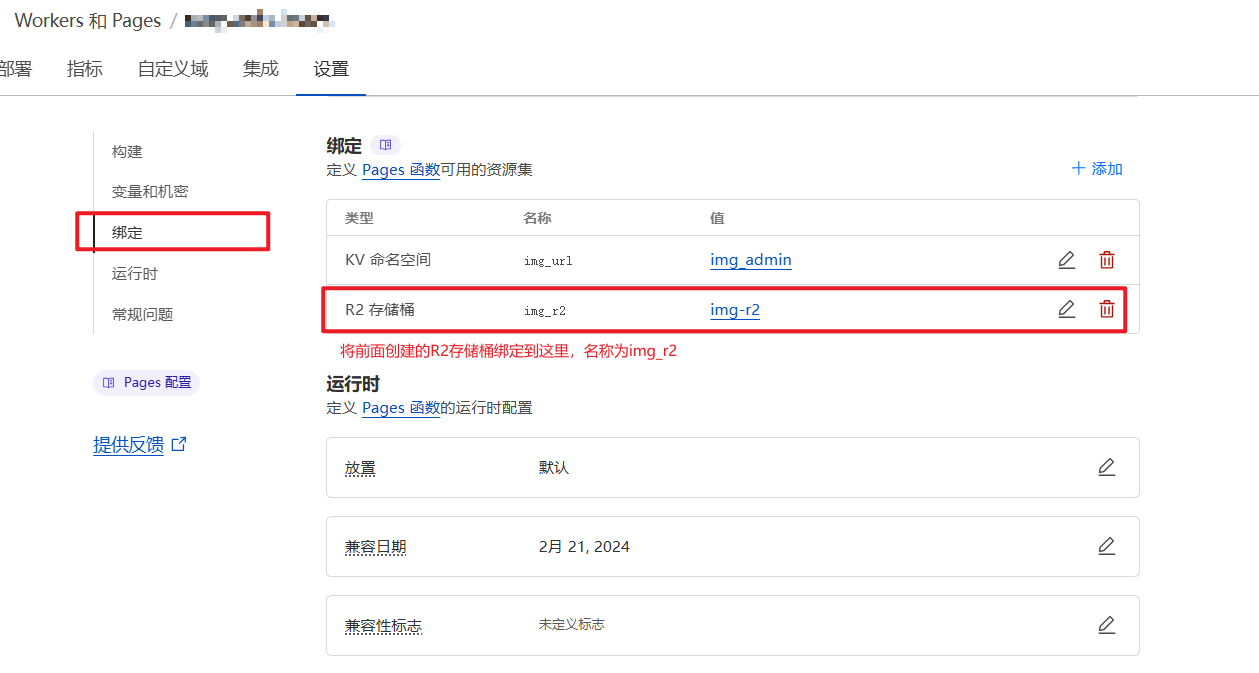
- 在项目设置中绑定 R2 存储桶:
- 选择 "设置" → "绑定"
- 添加 "R2 存储桶"
- 变量名称:
img_r2 - R2 存储桶:选择已创建的存储桶
- 在管理后台配置:
- 进入 "系统设置" → "上传设置"
- 配置 R2 渠道参数
- 如需图像审查,填入 R2 公开访问链接
提示
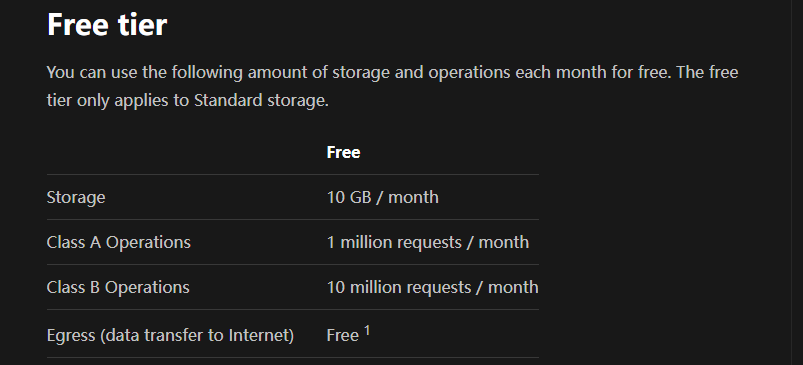
请注意Cloudflare R2 的免费额度限制,超过后可能会产生费用。
配置 S3 渠道
在管理后台的 S3 渠道配置中填入:
- Access Key ID:访问密钥 ID
- Secret Access Key:机密访问密钥
- Bucket Name:存储桶名称
- Endpoint:服务端点(完整 URL,如 https://s3.us-east-005.backblazeb2.com)
- PathStyle:路径样式(如需兼容旧 S3 版本,开启此选项)
- Region:存储区域(可选)
- CDN 域名:(可选)自定义 CDN 加速域名,设置后优先通过CDN读取文件
配置 Discord 渠道
在管理后台的 Discord 渠道配置中填入:
- 渠道名称:自定义名称
- Bot Token:Discord Bot Token
- Channel ID:Discord 频道 ID
- Is Nitro:是否为 Nitro 用户(Nitro 用户单文件限制为 25MB,普通用户为 10MB)
- 代理 URL:(可选)自定义代理地址
配置 HuggingFace 渠道
在管理后台的 HuggingFace 渠道配置中填入:
- 渠道名称:自定义名称
- Token:HuggingFace Access Token(从 https://huggingface.co/settings/tokens 获取)
- Repo:仓库名称(格式:username/repo-name,用户名须填写正确,会自动创建 dataset 类型仓库)
- Is Private:是否为私有仓库
提示
HuggingFace 渠道支持大文件直传,适合上传超过 20MB 的文件。对于大文件,系统会自动使用 LFS 协议进行分片上传。
🔒 安全设置
安全相关设置,在管理后台的 "系统设置" → "安全设置" 中配置
认证管理
- 用户端认证:用于 Web 端用户登录和 API 认证
- 管理端认证: 管理员用户名和密码,用于访问管理后台
上传管理
图像审查
审查渠道支持
nsfwjs 和 moderatecontent.com,可根据如下步骤自行配置。1.moderatecontent.com
- 注册并获取免费 API Key(目前已不再支持免费注册)
- 在管理后台 "系统设置" → "安全设置" 中填入 API Key
2.nsfwjs
- 使用 Docker 部署
nsfwjs审查服务
# 参考命令
docker run -d -p 127.0.0.1:5000:5000/tcp \
  --env PORT=5000 \
  --restart=always \
eugencepoi/nsfw_api:latest- 在管理后台 "系统设置" → "安全设置" 中填入审查服务地址,如
https://nsfwjs.your.domain
访问管理
- 域名过滤
- 放行域名:允许访问的域名列表(留空放行所有域名,否则需要手动添加图床自身域名)
- 白名单模式:启用后仅允许加入白名单的文件被访问
🌐 网页设置
前端网页相关设置,在管理后台的 "系统设置" → "网页设置" 中配置
字段名 | 用途 | 类型 | 内容规范 |
siteTitle | 网站标题 | 字符串 | 只支持 字符串类型,设置为你自定义的网站标题 |
siteIcon | 网站图标 | 字符串 | 只支持 字符串类型,设置为你自定义的网站图标链接 |
ownerName | 图床名称 | 字符串 | 只支持 字符串类型,设置为你自定义的图床名称(默认为Sanyue) |
logoUrl | 图床Logo | 字符串 | 只支持 字符串类型,设置为你自定义的图床Logo链接 |
logoLink | Logo跳转链接 | 字符串 | 只支持 字符串类型,设置为点击Logo时跳转的链接,留空则使用默认GitHub链接。仅对上传页面生效 |
bkInterval | 背景切换间隔 | 正整数 | 设置为背景图的轮播时间,默认 3000,单位ms。例如你希望10s切换一次,设置为10000即可。 |
bkOpacity | 背景图透明度 | (0,1]的浮点数 | 展示的背景图透明度,默认为 1。如果你觉得显示效果不佳,可以自定义,如0.8 |
urlPrefix | 默认 URL 前缀 | 字符串 | 只支持 字符串类型,设置为自定义的全局默认链接前缀,该前缀会覆盖原始默认前缀,但不会覆盖用户自定义的链接前缀 |
announcement | 公告 | 字符串 | 只支持 字符串类型,可以为 HTML 格式,设置为你自定义的公告内容(如有) |
defaultUploadChannel | 默认上传渠道 | 字符串 | 只支持 字符串类型,设置为你自定义的默认上传渠道,支持telegram(Telegram 渠道)、cfr2(Cloudflare R2)、s3(S3 渠道)、discord(Discord 渠道)和huggingface(HuggingFace 渠道) |
defaultChannelName | 默认渠道名称 | 字符串 | 只支持 字符串类型,指定默认使用的渠道名称,需先选择上传渠道。当同一渠道类型配置了多个渠道时,可通过此项指定默认使用哪个渠道 |
defaultUploadNameType | 默认命名方式 | 字符串 | 只支持 字符串类型,设置为你自定义的默认上传文件命名方式,支持default(默认)、index(仅前缀)、original(仅原名)和short(短链接) |
loginBkImg | 登录页背景图 | 列表/字符串 | 1、当字段类型为 列表时,列表中元素为需要添加到轮播列表中的图片链接(列表中只有一张图时即为固定背景),形如["1.jpg","2.jpg"]2、当字段类型为字符串时,目前仅支持字符串值为bing,设置为该值时启用bing随机图片轮播模式。 |
uploadBkImg | 上传页背景图 | 列表/字符串 | 同loginBkImg |
footerLink | 页脚传送门链接 | 字符串 | 只支持 字符串类型,设置为你自定义的传送地址(如个人博客链接) |
disableFooter | 隐藏页脚 | boolean | 支持 boolean类型,设为true时禁用页脚,默认false |
defaultConvertToWebp | 默认转换 WebP | boolean | 支持 boolean类型,设为true时默认开启 WebP 转换,默认false |
defaultCustomerCompress | 默认开启压缩 | boolean | 支持 boolean类型,设为true时默认开启客户端压缩,默认true |
defaultCompressBar | 默认压缩阈值 | 数字 | 图片大小超过此值将自动压缩,单位 MB,范围 1-20,默认 5 |
defaultCompressQuality | 默认期望大小 | 数字 | 压缩后图片大小期望值,单位 MB,范围 0.5-压缩阈值,默认 4 |
adminLoginBkImg | 管理页登录背景图 | 列表/字符串 | 同loginBkImg |
adminBkImg | 管理页背景图 | 列表/字符串 | 同loginBkImg |
🛠️ 其他设置
其他设置项,在管理后台的 "系统设置" → "其他设置" 中配置
远端遥测
便于开发者进行bug的捕捉和定位,但是过程中可能收集到访问链接、域名等信息,如您不愿意泄露类似信息给项目开发者,请在管理后台禁用此功能。
随机图像 API
- 目录:开放随机图权限的目录,默认为根目录,多个目录用逗号分隔;目录均采用绝对路径,例如
/img/cover,表示该目录及其所有子目录的文件可被随机图API访问。
访客图库
允许未登录用户访问指定目录的文件,可用于创建公开图库或相册展示。
- 启用公开浏览:开启或关闭公开浏览功能
- 允许访问的目录:开放公开访问权限的目录,多个目录用逗号分隔;目录均采用绝对路径(可不写开头的
/),例如/img/gallery,/img/wallpapers
提示
启用后,用户可通过
/browse/目录名 路径访问公开图库,例如 /browse/img/galleryCloudFlare API Token
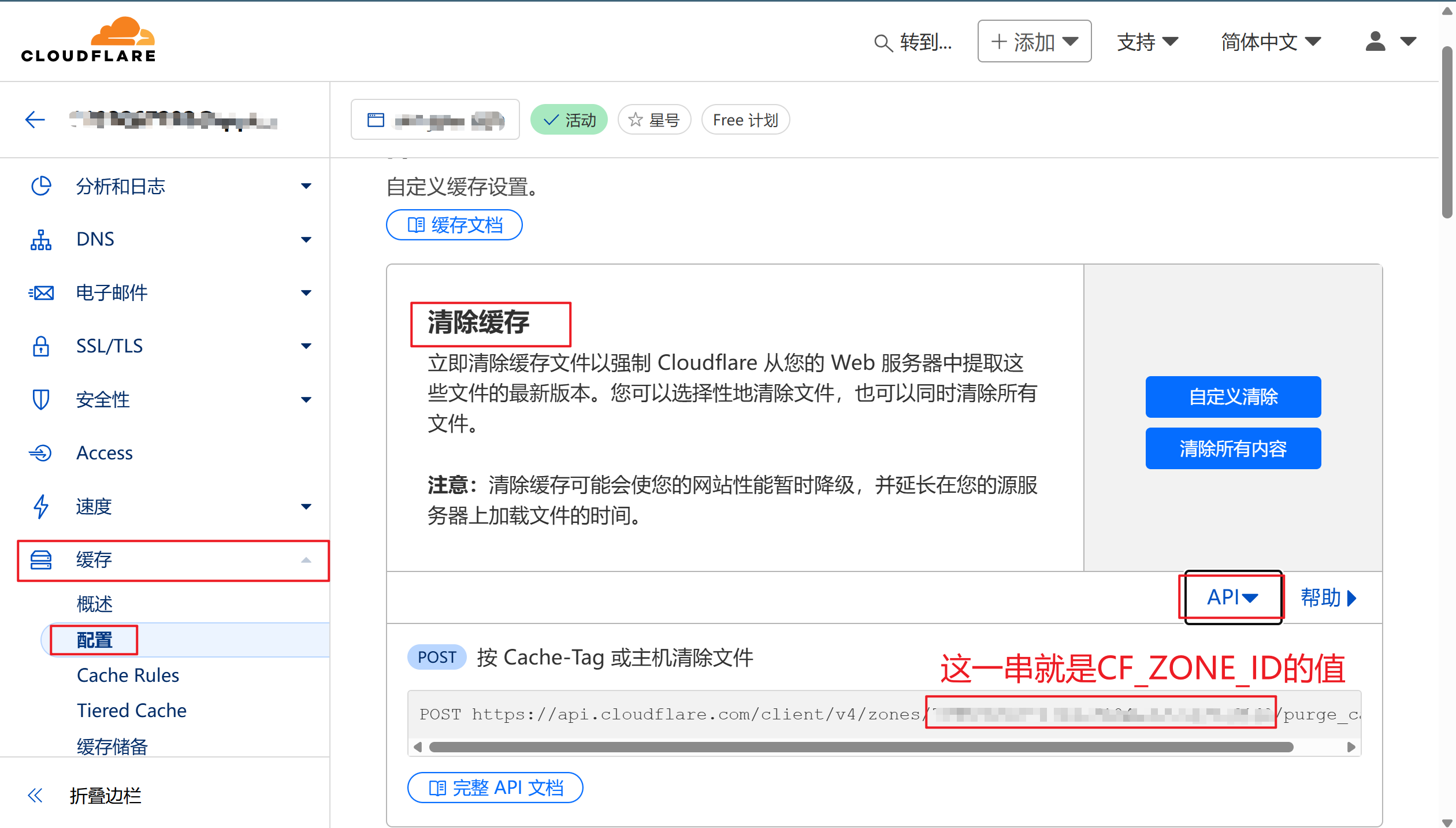
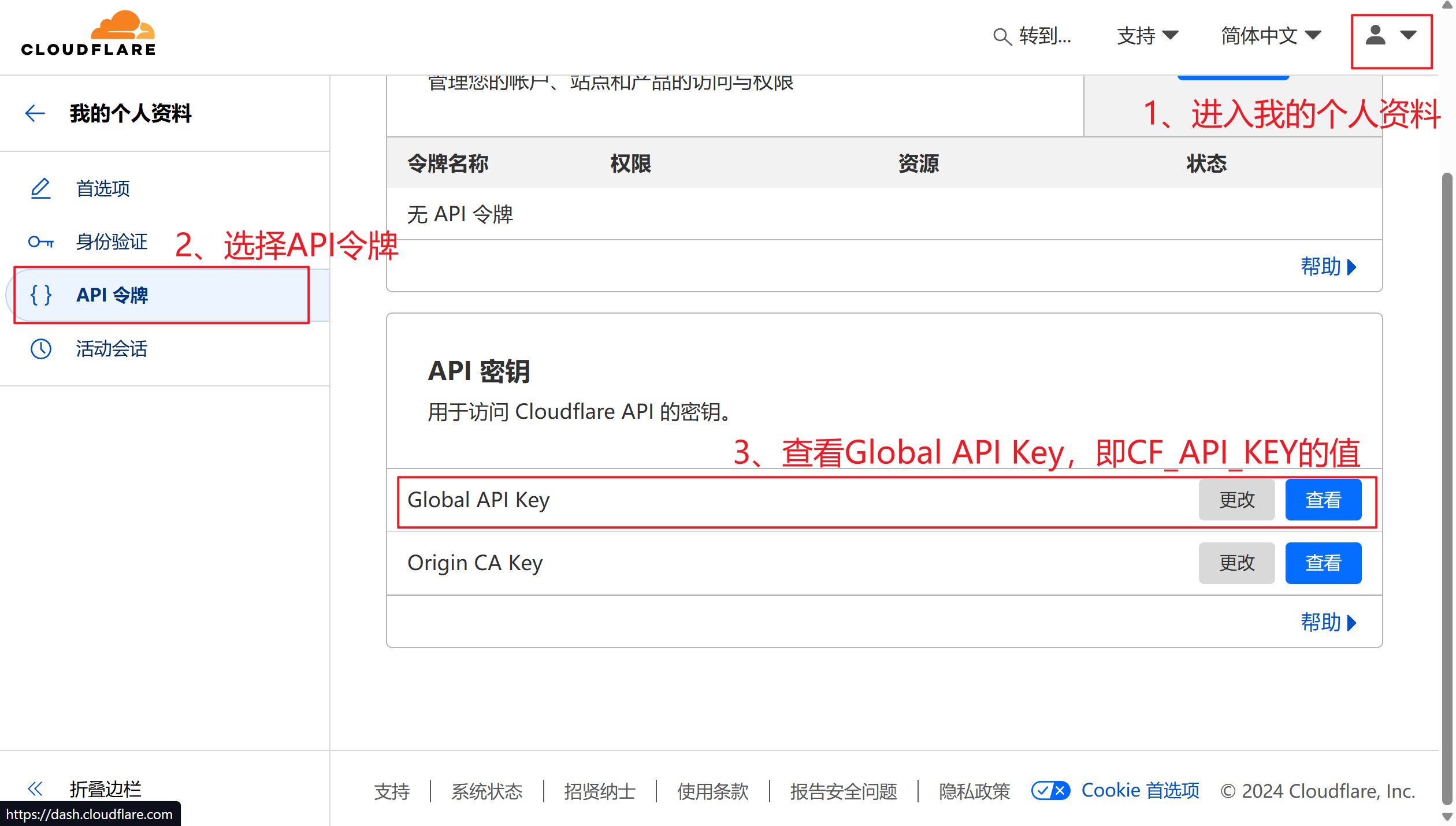
正常情况下,因为CloudFlare CDN缓存的存在,在管理端进行删除、拉黑、加白名单等操作不会立即生效,需要等到缓存过期才能生效。为了让操作立即生效,建议设置此项,设置方式如下:
CF_ZONE_ID:绑定域名的 Cloudflare Zone ID
CF_EMAIL:Cloudflare 账户邮箱
CF_API_KEY:Cloudflare Global API Key
WebDAV
WebDAV 服务相关设置,详细介绍和使用方式请查看 API 文档。
- 启用 WebDAV 服务:开启或关闭 WebDAV 服务
- 用户名:WebDAV 登录用户名
- 密码:WebDAV 登录密码
- 上传渠道:通过 WebDAV 上传文件时使用的存储渠道,支持 Telegram、Cloudflare R2、S3、Discord、HuggingFace
- 指定渠道名:当选择的上传渠道有多个配置时,可指定具体使用哪个渠道名称进行上传
🔧 环境变量清单
注意
环境变量设置方式在 v2.0 版本后已废弃,以下配置请在管理后台进行。
基础认证配置
变量名 | 类型 | 必需 | 说明 | 示例值 |
BASIC_USER | string | 否 | 管理员用户名 | admin |
BASIC_PASS | string | 否 | 管理员密码 | your_secure_password |
AUTH_CODE | string | 否 | 上传认证码 | your_auth_code |
存储渠道配置
Telegram 渠道
变量名 | 类型 | 必需 | 说明 | 示例值 |
TG_BOT_TOKEN | string | 是 | Telegram Bot Token | 123456789:ABCdefGHI... |
TG_CHAT_ID | string | 是 | Telegram 频道 ID | -1001234567890 |
功能开关配置
变量名 | 类型 | 默认值 | 说明 |
AllowRandom | boolean | false | 启用随机图 API |
WhiteList_Mode | boolean | false | 启用白名单模式 |
disable_telemetry | boolean | false | 禁用遥测数据 |
安全配置
变量名 | 类型 | 说明 | 示例值 |
ALLOWED_DOMAINS | string | 允许访问的域名列表 | domain1.com,domain2.com |
ModerateContentApiKey | string | 图像内容审查 API Key | your_api_key |
CDN 缓存配置
变量名 | 类型 | 说明 | 用途 |
CF_ZONE_ID | string | Cloudflare Zone ID | 自动清除 CDN 缓存 |
CF_EMAIL | string | Cloudflare 账户邮箱 | 自动清除 CDN 缓存 |
CF_API_KEY | string | Cloudflare Global API Key | 自动清除 CDN 缓存 |
- Author:TRNote
- URL:https://nt.665669.xyz/article/imgbed3
- Copyright:All articles in this blog, except for special statements, adopt BY-NC-SA agreement. Please indicate the source!


